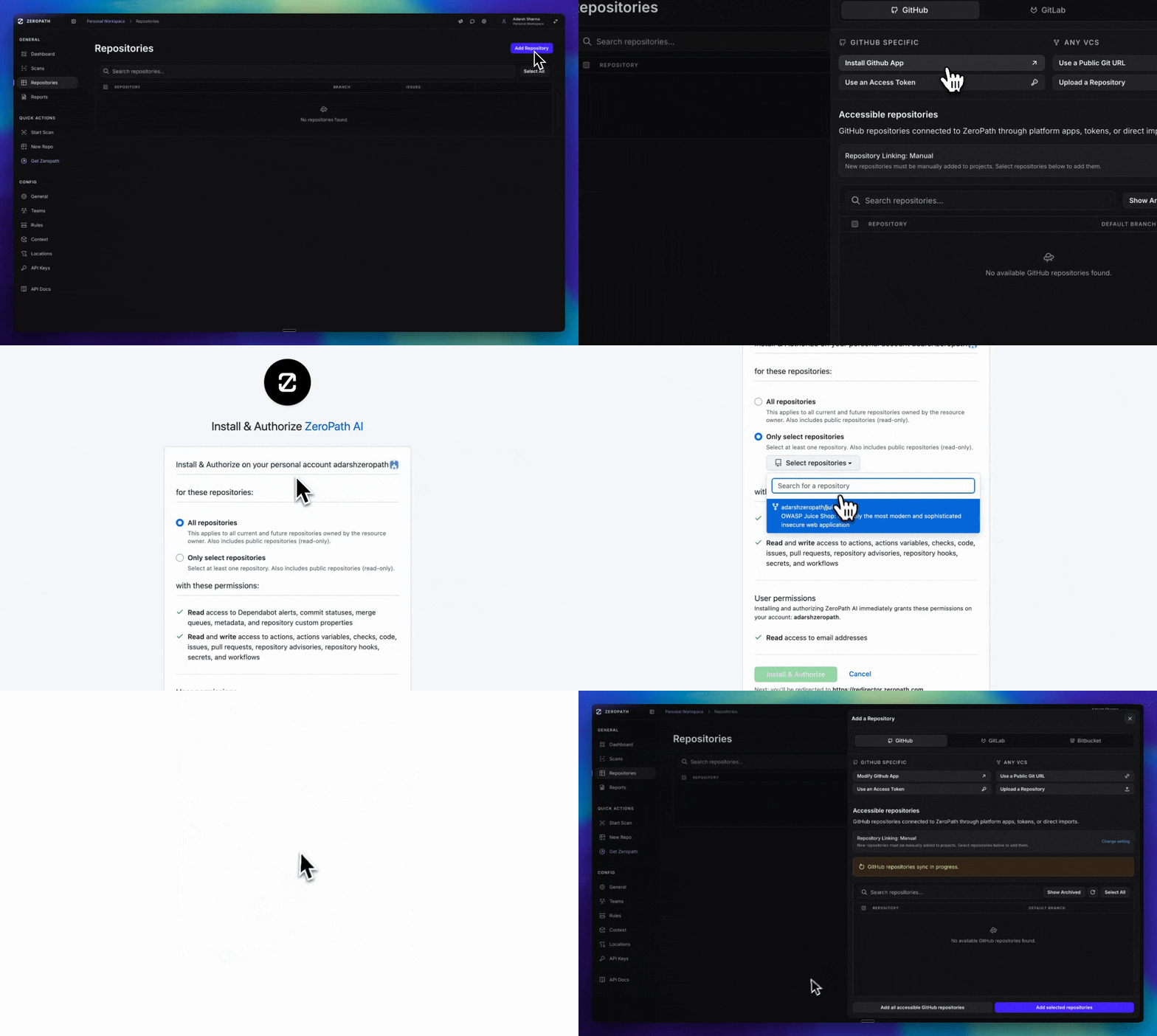
Clique em “Install GitHub App” (a aba GitHub App já deve estar pré-selecionada)
3
Conclua o fluxo do GitHub
No lado do GitHub:
Selecione sua organização
Escolha os repositórios aos quais deseja conceder acesso
Aprove o conjunto de permissões
Se você ainda não estiver conectado à ZeroPath, será redirecionado primeiro para a página de login. Após fazer login, a instalação será retomada automaticamente.
4
Aguarde a sincronização
Você será redirecionado de volta à ZeroPath. Aguarde os repositórios aparecerem em “Accessible repositories” (um indicador de sincronização será exibido se o processamento ainda estiver em andamento)
5
Adicione os repositórios
Selecione quais repositórios adicionar à ZeroPath, ou clique em “Add All”
Ative “Auto Add” para adicionar automaticamente novos repositórios quando você conceder acesso no futuro
Conecte repositórios hospedados na sua própria instância do GitHub Enterprise Server (GHES).
Insira o hostname da sua instância GHES (por exemplo, github.example.com). Se a sua instância usa um
certificado autoassinado ou de uma CA interna, envie o pacote de CA para que a ZeroPath possa estabelecer
uma conexão confiável.Clique em Create App para iniciar o fluxo de GitHub App Manifest. Você será redirecionado para a sua
instância GHES para confirmar a criação do app.
4
Instale o app
Depois que o app for criado, você será redirecionado automaticamente para a página de instalação de apps
da sua instância GHES. Selecione a organização cujos repositórios você deseja escanear e aprove
as permissões.
Se você não tiver permissão para instalar o app diretamente, sua solicitação será enviada a um
proprietário da organização para aprovação. Os repositórios aparecerão assim que o proprietário aprovar
a instalação.
5
Aguarde a sincronização
Você será redirecionado de volta à ZeroPath. Seus repositórios GHES começarão a sincronizar e
aparecerão em “Accessible repositories” quando estiverem prontos.
6
Adicione os repositórios
Selecione quais repositórios adicionar à ZeroPath, ou clique em “Add All”.
Conecte repositórios do GitHub usando um token de acesso pessoal, apenas para escaneamento.
Conexões baseadas em token têm recursos limitados: PRs automáticos, verificações de PR e outros fluxos do GitHub não estão disponíveis. Use o GitHub App para a funcionalidade completa.
Insira a URL completa do repositório do GitHub (por exemplo, https://github.com/owner/repo)
5
Adicione o repositório
Clique em “Add Repository” para concluir a integração baseada em token
Integre com o GitLab para escaneamento de merge requests e segurança de pipeline.
A configuração recomendada é o escopo api com acesso Maintainer aos projetos aprovados;
uma credencial de administrador do GitLab não é necessária. Veja o
guia de integração com GitLab para opções de papéis, restrições de
repositórios, webhooks e requisitos de rede para instâncias Self-Managed.
1
Crie um token de acesso do GitLab
Crie um token de acesso de grupo ou de projeto, ou um PAT de uma conta dedicada:
Abra Settings → Access tokens do grupo/projeto no GitLab ou as configurações de token pessoal da conta dedicada
Atribua Maintainer ao token ou à conta nos projetos desejados para configurar webhooks de projeto automaticamente
Adicione o Scope obrigatório: api
Defina Expiry conforme a política da sua organização e os limites do GitLab
Clique em “Create token” e copie o token
Opções de tokens e permissões do GitLab
Escolha uma credencial que limite o acesso aos projetos aprovados
Selecione o tipo de token: Project, Group ou Personal Access Token
Insira o GitLab Domain (por exemplo, gitlab.com), sem caminho de repositório
Cole seu Access Token
Para Group, informe o caminho completo em Group Name (por exemplo, team/subgroup); para Project, informe o Project Path completo (por exemplo, team/subgroup/service)
5
Adicione os repositórios
Após a configuração, os repositórios aparecerão em “Accessible repositories”. Selecione quais repositórios adicionar à ZeroPath.
6
Habilite e verifique os scans de MRs
Habilite PR scanning nas configurações de scan do repositório. Com acesso Developer
ou Maintainer, habilite Check status posting se necessário. Resolva qualquer aviso de
configuração do webhook, abra ou atualize um merge request real e confirme o início do scan.
Reporter é o mínimo para scans completos do repositório. Scans automáticos de MRs com
Reporter também precisam de um webhook de projeto configurado manualmente, um pipeline
existente para o commit escaneado e Check status posting desabilitado. Veja os
requisitos de pipeline do GitLab.
Para substituir um token, abra o repositório conectado na ZeroPath, acesse Settings e
selecione Update Token em GitLab Installation Token. A atualização da conexão existente
aplica a substituição a todos os repositórios associados e preserva seu histórico.Quando a política permitir, crie um substituto, atualize o ZeroPath e verifique o acesso antes
de revogar o token antigo. A ação Rotate do GitLab invalida o token antigo imediatamente;
atualize o ZeroPath logo após usá-la. Veja a
substituição de tokens.Se a instalação do GitLab já foi excluída, crie uma substituta em Add Repositories → GitLab
com acesso aos mesmos projetos. A ZeroPath preserva os repositórios desconectados e os reconecta
automaticamente quando a instalação substituta sincroniza a mesma instância e o mesmo projeto
do GitLab. O histórico de scans, os findings e as configurações do repositório são mantidos.
Um repositório permanece desconectado se o token substituto não puder acessar esse projeto ou
apontar para outra instância do GitLab.
Você será redirecionado para o Bitbucket para autorizar a ZeroPath. Isso habilita a funcionalidade completa, incluindo escaneamento de PRs, webhooks e revisões automatizadas.
4
Adicione os repositórios
Após o callback do OAuth, os repositórios aparecerão em “Accessible repositories” para seleção.
Conecte organizações do Azure DevOps Services para importação de repositórios, escaneamentos completos,
escaneamentos de pull requests, verificações de status, comentários em PRs e pull requests de correção.
O suporte ao Azure DevOps é para organizações de nuvem do Azure DevOps Services. O Azure DevOps Server
não está incluído neste caminho de configuração.
Clique na aba Azure DevOps e, em seguida, clique em Setup Azure DevOps.
3
Insira a URL da sua organização
Insira a URL da sua organização do Azure DevOps Services, como
https://dev.azure.com/my-organization.
4
Autorize a ZeroPath
Prossiga pela tela de consentimento do Microsoft Entra. A ZeroPath armazena material de credencial
criptografado e o utiliza para listar repositórios, criar service hooks, escanear pull requests e abrir
pull requests de correção.
5
Adicione os repositórios
Após o callback do OAuth, os repositórios aparecem em Accessible repositories. Selecione
os repositórios que deseja adicionar, ou clique em Add all accessible Azure DevOps repositories.
No Azure DevOps Services, crie um PAT com acesso de leitura/gravação a repositórios, acesso de
leitura/gravação a threads de pull request, acesso a status/build e acesso de gerenciamento de service hooks.
2
Use o formulário de configuração com PAT
Na caixa de diálogo de configuração do Azure DevOps, alterne para Personal Access Token, insira a
URL da sua organização e o PAT e, em seguida, clique em Connect with PAT.
3
Adicione os repositórios
Depois que a ZeroPath validar o token, importe repositórios individuais, lotes selecionados ou todos
os repositórios acessíveis.
Guia de integração com o Azure DevOps
Consulte o guia completo de configuração, escopo e solução de problemas do Azure DevOps.
Escaneie qualquer repositório Git acessível publicamente fornecendo sua URL.
Abra um repositório e selecione Settings. Use General para a branch padrão, Full scans para os módulos do scanner e a confiança, e Pull requests para as verificações automáticas de PR. Configure suas preferências de escaneamento:
Seleção de branch: Escolha qual branch monitorar e verifique se ele existe
Escaneamento de PR: Opcionalmente, desative as verificações automáticas de PR (habilitadas por padrão)
Configurações do scanner: Por padrão, a ZeroPath vem configurada para SAST, SCA, IaC e Secrets, com um nível baixo de permissividade de confiança.
Tempo estimado: Varia conforme o tamanho do repositório. Escaneamentos completos iniciais demoram mais enquanto o código-fonte é indexado, mas os escaneamentos seguintes são 10x mais rápidos
Escaneamentos de PR normalmente são concluídos em menos de um minuto, enquanto escaneamentos completos do repositório podem demorar mais na primeira execução.